Googleは、Android 11以降でアプリが安全なフォルダに対してのみ読み書きを許可する「対象範囲別ストレージ」のルールを義務付けています。 以前のバージョンのZenbeatsからアップデートするユーザーは、既存の「Zenbeats User」フォルダを安全な場所に移動するように求められ、いくつかの簡単な手順で移動できます。
ご注意:アップデートの前に、「Zenbeats User」フォルダのバックアップ・コピーを作成することをお勧めします。 これは、デバイスに標準インストールされている「ファイル」アプリを使用して実行できます。
以下の手順で操作してください。
- GooglePlayストアから、最新バージョンのZenbeatsをダウンロードします。
- Zenbeatsを起動し、画面の表示内容を確認して「次へ」をタップします。
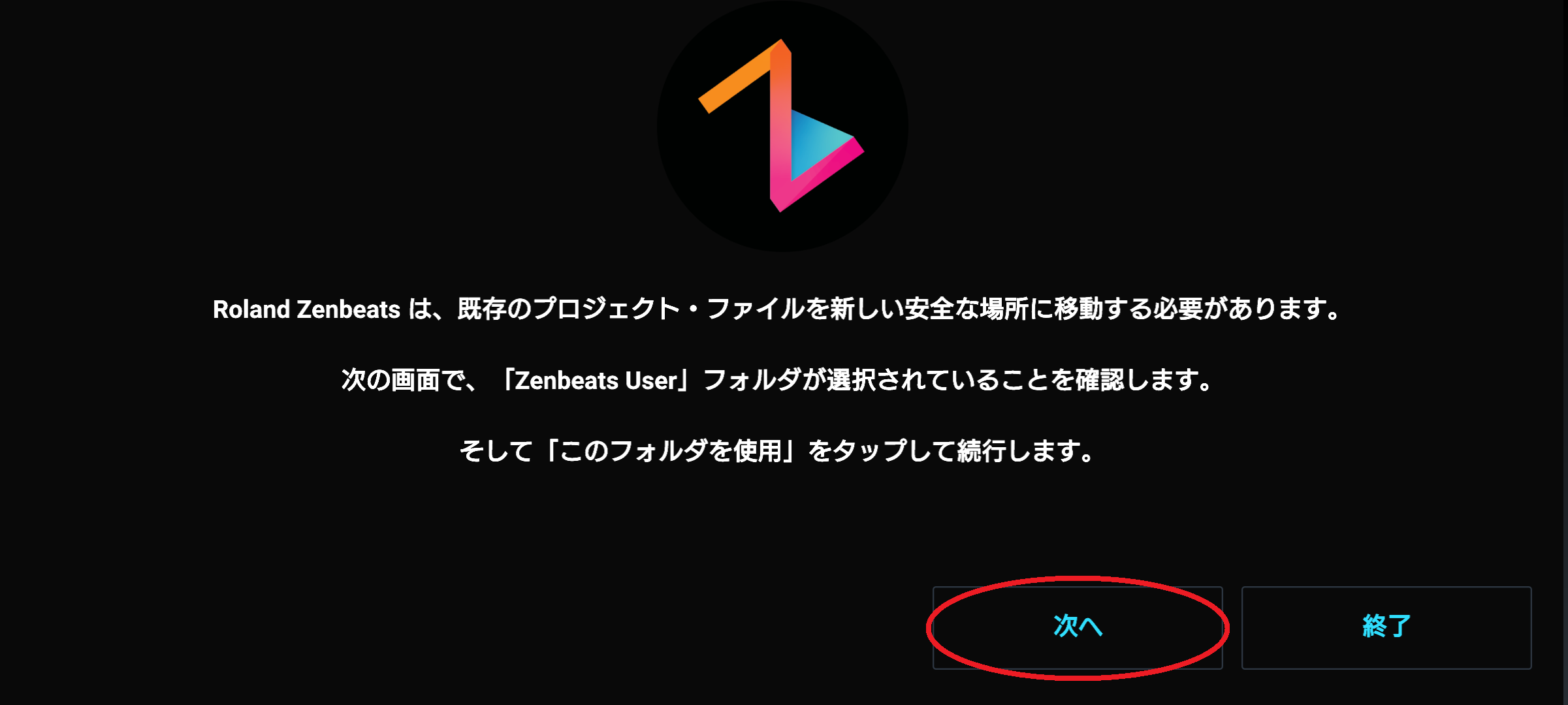
- ファイル・ブラウザでAndroidデバイスの内部ストレージが表示されたら、「Zenbeats User」フォルダが選択されていることを確認します。
図のように内部ストレージのルート・フォルダが表示されている場合は「Zenbeats User」フォルダをタップして選択します。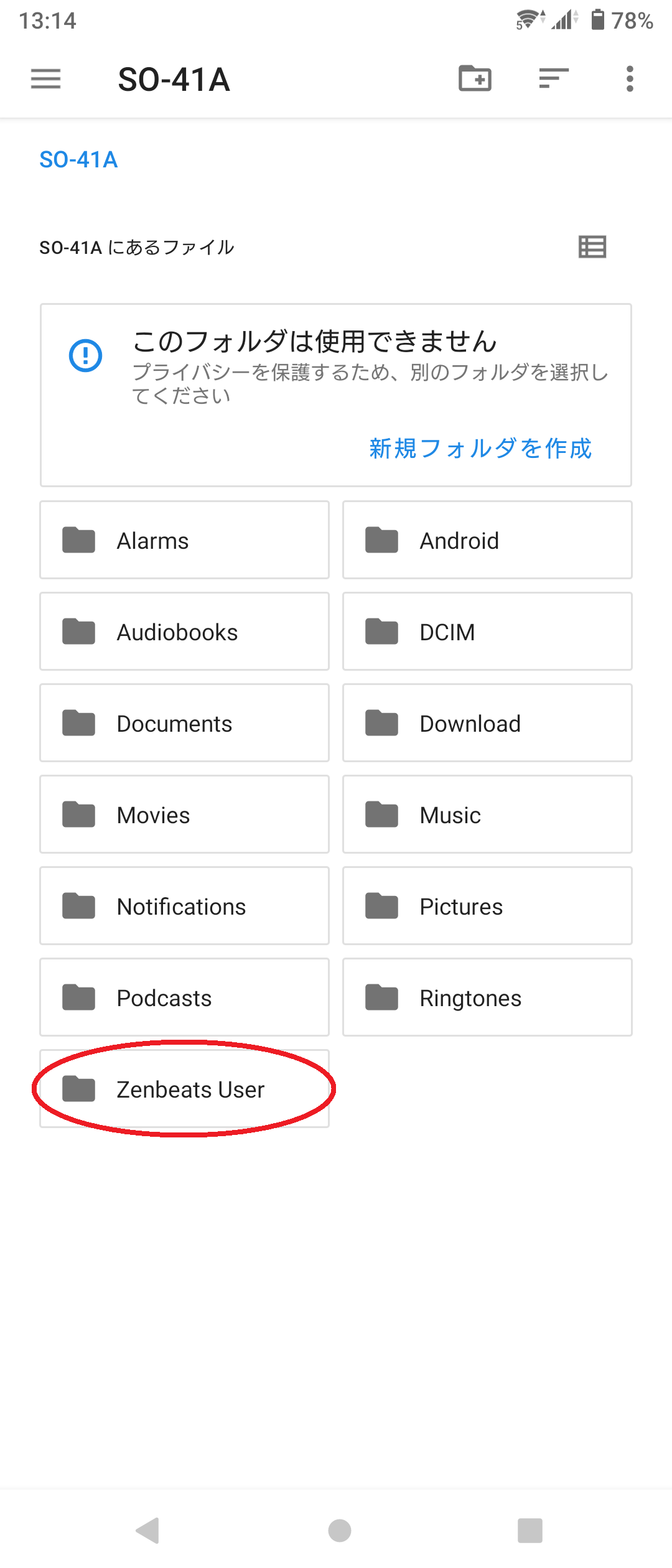
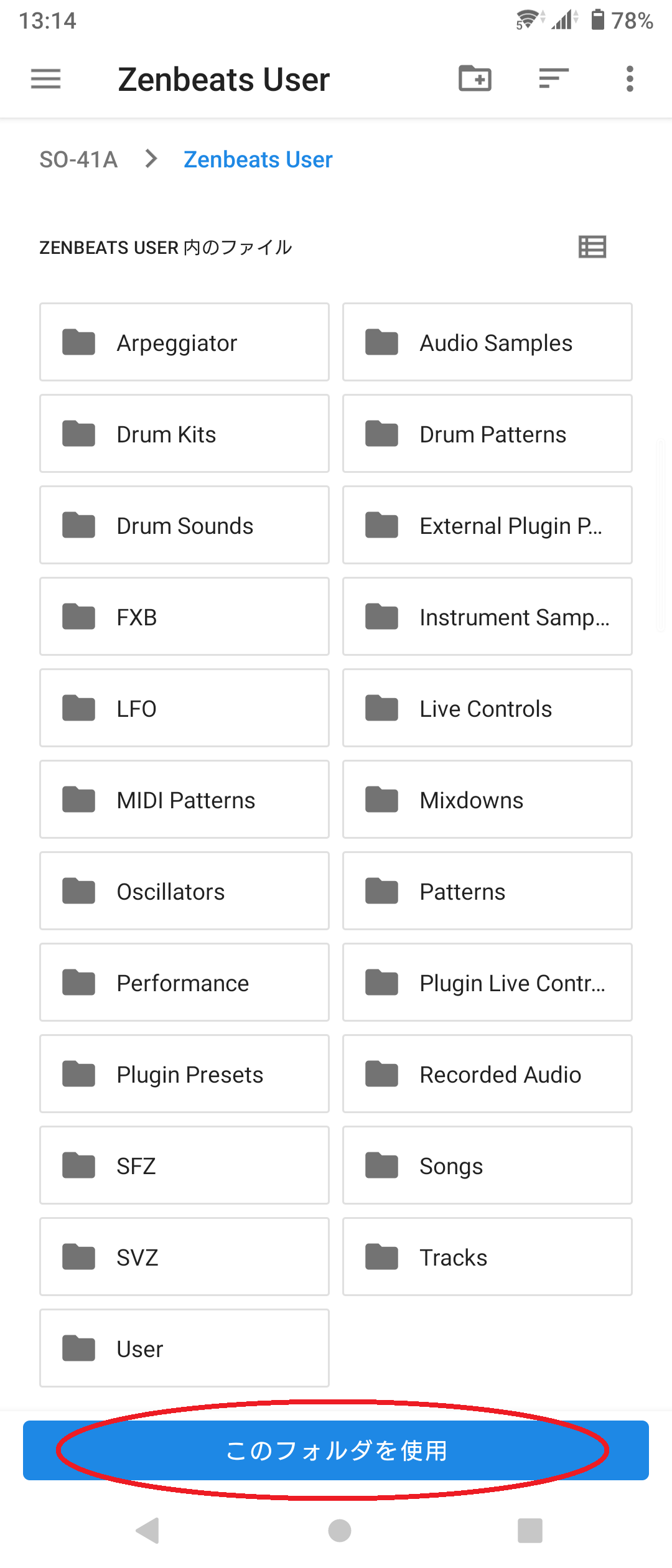
- 図のように「Zenbeats User」フォルダの内容が表示されている状態で、「このフォルダを使用」をタップします。
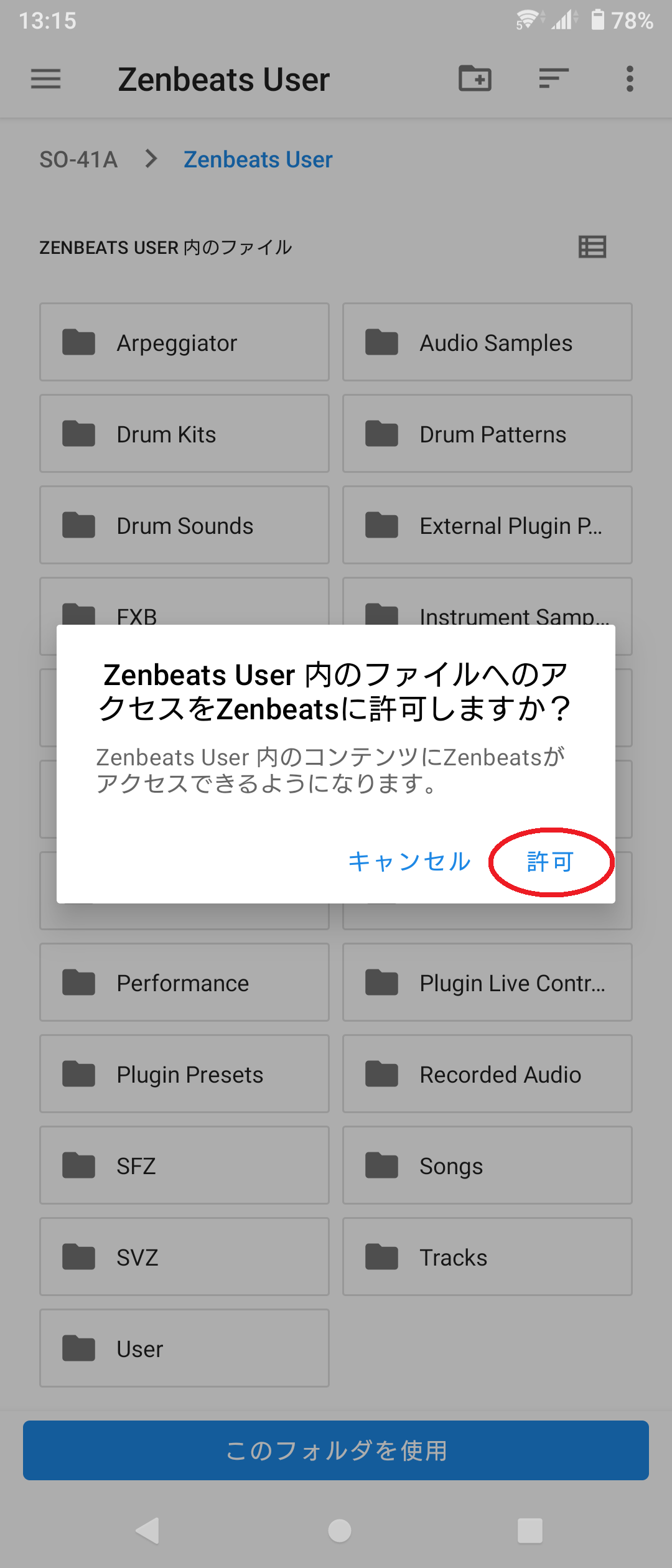
- ファイルへのアクセスをZenbeatsに許可するように求められたら、「許可」をタップします。
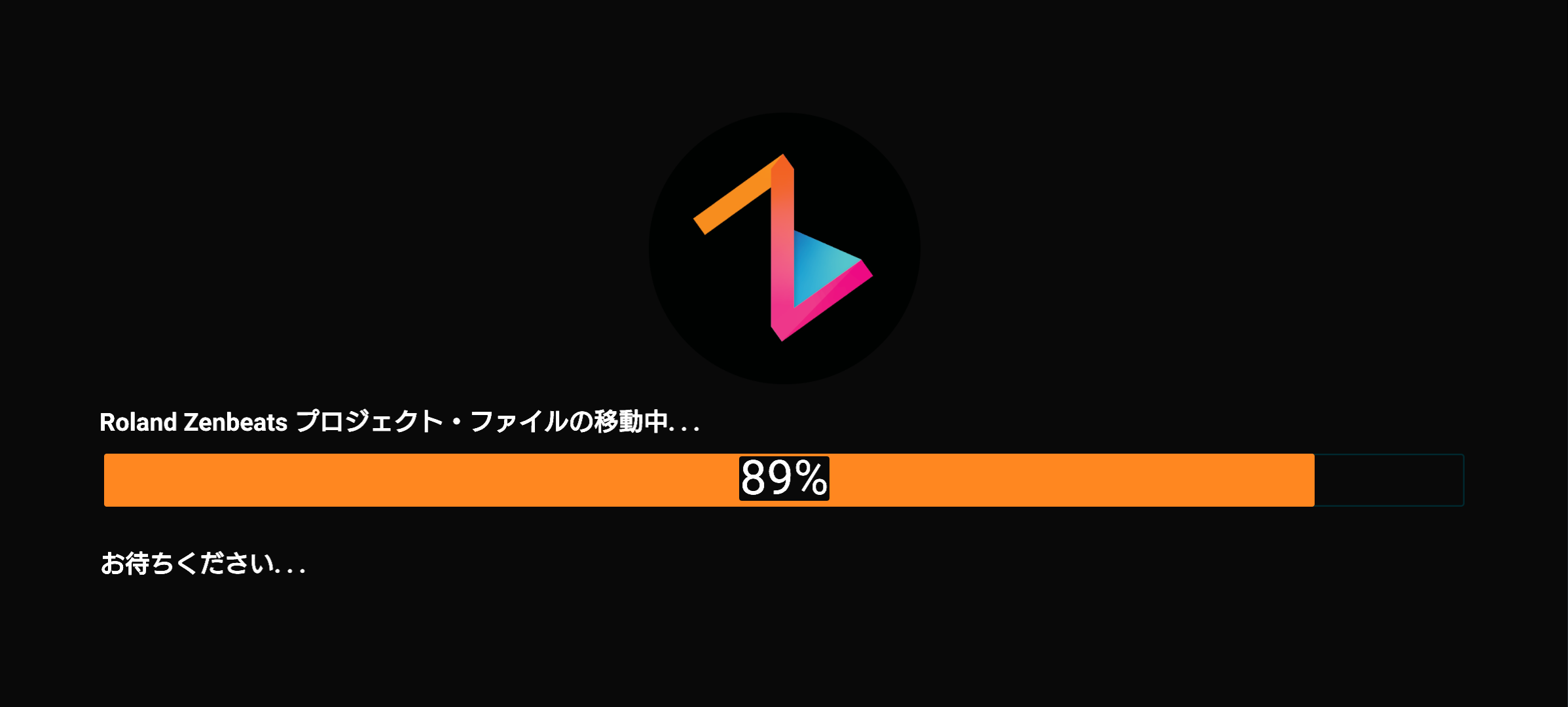
- ファイルの移動が開始されます。 移動処理が終了すると準備完了です。
[重要]Zenbeats をアンインストールする際のご注意:
Googleが新たに義務付けたこの変更により、お使いのデバイスからZenbeatsをアンインストールすると、Zenbeats Userフォルダおよび、すべての曲のコンテンツが消去されます。アンインストールする前に、ご自身の曲ファイルやミックスを、GoogleドライブまたはMicrosoft OneDriveのいずれかに必ず保存してください。